PowerShell 基本操作ガイド
このガイドでは,Windows環境での演習に必要なPowerShellの基本的なコマンドを説明します.
基本的なディレクトリ操作コマンド
1. pwd - 現在の場所を表示
Print Working Directoryの略.現在いるフォルダの場所を表示します.
PS C:\Users\YourName> pwd

Path
----
C:\Users\YourName
2. cd - フォルダを移動
Change Directoryの略.別のフォルダに移動します.
基本的な使い方
# 子フォルダに移動
cd Desktop

# 一つ上の階層に戻る
cd ..

# ルートディレクトリに移動
cd \

# 絶対パスで移動
cd C:\Users\YourName\Documents

# AI-Archプロジェクトの演習フォルダへ移動(例)
cd C:\AI-Arch\code_win
3. ls - フォルダの中身を表示
Listの略.現在のフォルダ内のファイル・フォルダ一覧を表示します.
PS C:\Users\YourName> ls

    ディレクトリ: C:\Users\YourName

Mode                LastWriteTime         Length Name
----                -------------         ------ ----
d-----       2024/01/15     10:30                Desktop
d-----       2024/01/10     14:22                Documents
-a----       2024/01/20     11:45           1234 sample.txt
表示の見方
d-----: ディレクトリ(フォルダ)-a----: ファイルLastWriteTime: 最終更新日時Length: ファイルサイズ(バイト)Name: ファイル・フォルダ名
便利なTips
タブ補完
ファイル名・フォルダ名の途中まで入力してTabキーを押すと自動補完されます.
# 例: "Doc"まで入力してTabキーを押す
cd Doc[Tab]  →  cd Documents
コマンド履歴の呼び出し
↑(上矢印)キーを押すと,過去に実行したコマンドを呼び出せます.
# 例: 前に実行したコマンドを再実行
↑キー  →  python pso_algorithm_win.py  (前回のコマンドが表示される)
↓キー  →  新しいコマンドへ移動
何度も同じコマンドを入力する必要がなく,効率的に作業できます.
パスの種類
| 種類 | 説明 | 例 |
|---|---|---|
| 相対パス | 現在地からの道筋 | cd Desktop |
| 絶対パス | ルートからの完全な道筋 | cd C:\Users\YourName\Desktop |
パスの区切り文字
PowerShellでは \(バックスラッシュ)を使用します.
AI-Arch演習での使用例
AI-Archの演習では,デスクトップに配置されたcode_winフォルダでPythonスクリプトを実行することになります.
3. 演習環境への移動と実行
方法1: エクスプローラーからパスをコピー
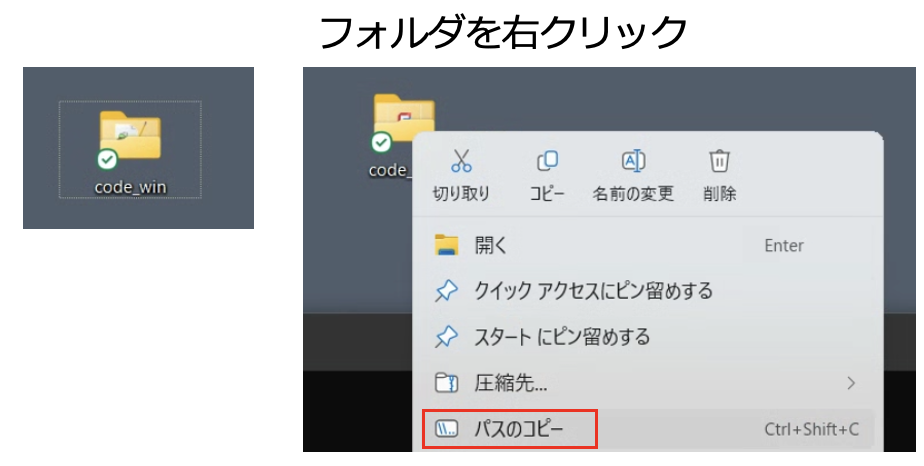
- デスクトップの
code_winフォルダを右クリック - 「パスのコピー」を選択
- PowerShellで以下を実行:
# code_winフォルダへ移動(右クリックでペースト)
cd "コピーしたパスを貼り付け"
方法2: 手動でパスを入力
# デスクトップへ移動してからcode_winへ
cd Desktop
cd code_win

# 現在地を確認
pwd

# PSOを実行
python pso_algorithm_win.py
トラブルシューティング
Q: "指定されたパスが見つかりません"エラー
A: パスが間違っている可能性があります.lsで現在のフォルダ内容を確認してください.
まとめ
これらの3つの基本コマンドを覚えれば,PowerShellでのフォルダ操作は十分可能です:
pwd- 今どこにいるか確認cd- 目的の場所へ移動ls- その場所に何があるか確認