システムの基本理解(フェーズ1)
パラメータ手動調整による性能理解
このフェーズでは,test_generate_building_win.pyを使用して,設計パラメータを一つずつ手動で変更しながら,パラメータ(入力)と建物の性能(出力)の関係を実際に体験し理解します.
test_generate_building_win.pyの全体フロー
- 形状 (14個)
- 材料 (6個)"] end subgraph PROCESS [Process] B["3Dモデル生成 and FEM解析
(generate_building_fem_analyze.py)"] end subgraph OUTPUT [Output] direction LR C["5つの評価指標
(安全性, 経済性, 環境性, 快適性, 施工性)"] D[".FCStdファイル
(建物の3Dモデル)"] end end A -- パラメータを渡す --> B B -- 解析結果 --> C B -- 3Dモデル --> D style A fill:#e8f5e9,stroke:#333,stroke-width:2px style B fill:#e3f2fd,stroke:#333,stroke-width:2px style C fill:#fff3e0,stroke:#333,stroke-width:2px style D fill:#fce4ec,stroke:#333,stroke-width:2px
主な機能と処理の流れ
-
手動でパラメータを変更してFCStdファイルと評価値を出力
-
固定パラメータで建物を生成:
test_generate_building_win.py内にtest_paramsという辞書型変数(48行目)があり,建物の幅・奥行・高さや,柱・壁の厚さ,窓の比率,屋根の形状といった設計パラメータが事前に定義されています.辞書型変数とは:Pythonのデータ構造の一つで,「名前(キー)」と「値」のペアでデータを管理します.
例えば:
test_params = {
    'Lx': 8.5,        # 'Lx'という名前に8.5という値を対応
    'bc': 450,        # 'bc'という名前に450という値を対応
    'material_roof': 0 # 'material_roof'という名前に0という値を対応
}
このように
{ }で囲み,名前: 値の形式でパラメータを定義します.値を変更する際は,該当する数値部分だけを書き換えます. -
FreeCADによる構造解析の実行:
定義されたパラメータをgenerate_building_fem_analyze.pyスクリプトに渡し,外部プロセスとしてFreeCADを起動します.FreeCADがそのパラメータに基づいて建物の3Dモデルを生成し,構造解析(FEM解析)を実行します.📊 技術詳細: FEM解析の詳しい仕組みについては FEM解析システム詳細レポート を参照してください.
-
3Dモデルファイル(.FCStd)の出力:
解析に使用された建物の3Dモデルを,FreeCADで直接開いて確認できる.FCStdファイルとして保存します.ファイルをダブルクリックすることでFreeCADで開くことができ,生成された形状を視覚的に検証できます.
生成される.FCStdファイルの名前は,例えばtest_building_20250813_161902.FCStdのように,実行した年月日時分秒が付与されたものになります.📄 3Dモデルの可視化: FreeCADで開いた3Dモデルに材質別の色を付けて可視化する方法については,FreeCADのマクロ設定.pdf を参照してください.
-
性能評価結果の表示:
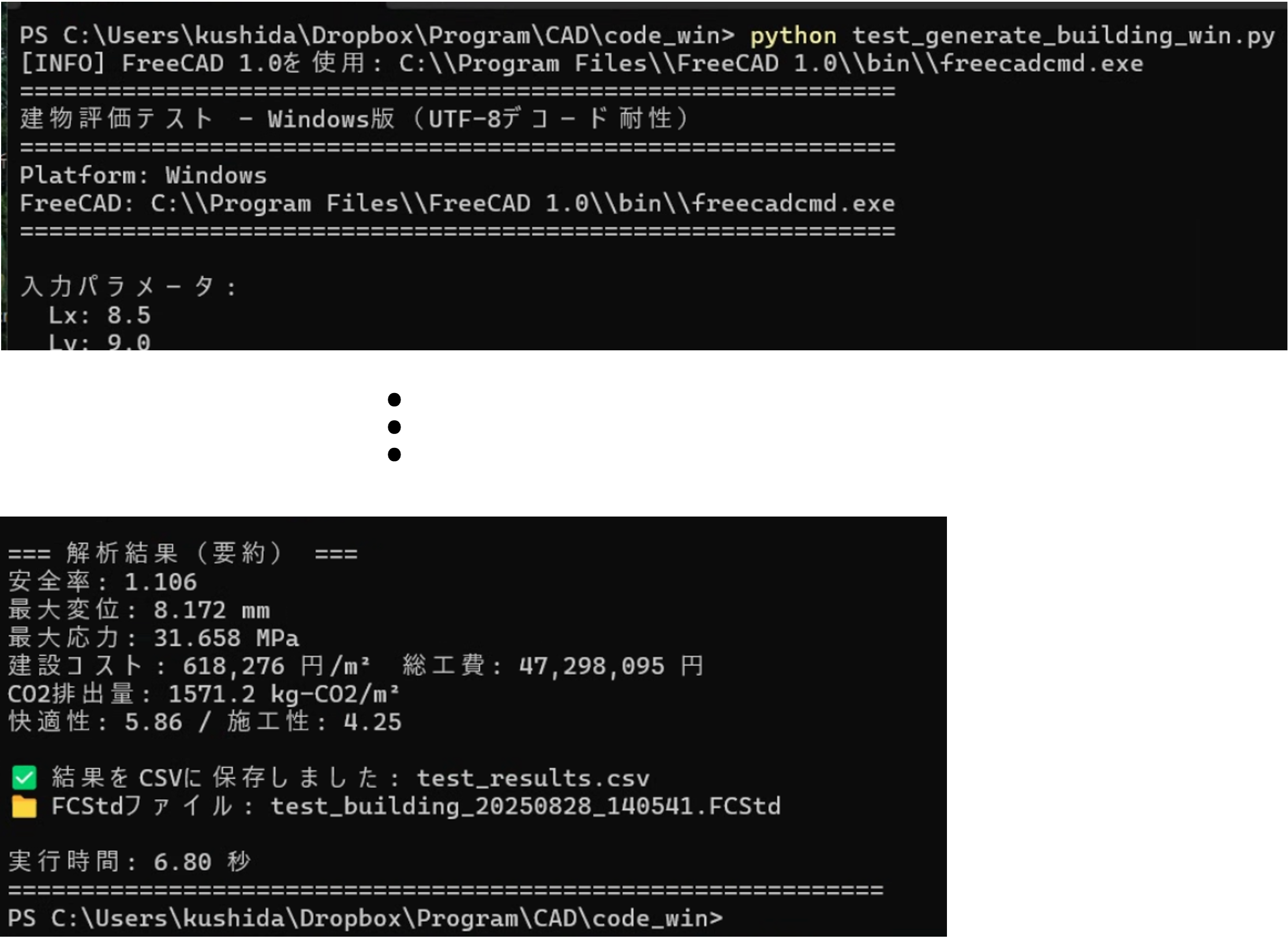
解析が完了すると,以下のような多角的な評価指標を計算し,ターミナルに表示します.- 安全性: 安全率,最大変位,最大応力など
- 経済性: 建設コスト(単価・総工費)
- 環境性: CO2排出量
- 快適性: 空間の広がり,採光,プライバシーなどのスコア
- 施工性: 施工しやすさのスコア
⚠️ 注意: FEM解析の安全率などの結果は,同じパラメータでも実行するごとに微妙に異なる値(例:1.106 → 1.108)になることがあります.これはFEM解析の内部処理(メッシュ生成等)で乱数が使用されているためで,正常な動作です.
-
結果をCSVファイルに保存:
入力した設計パラメータ(Lx,Lyなど)と,算出されたすべての評価結果(cost_per_sqmなど)は,test_results.csvというファイルに1行のデータとして追記保存されます.初回実行時はファイル自体が新規作成され,2回目以降は既存ファイルに追記されます.
このCSVファイルには,実行ごとの全パラメータと評価結果が記録されます.具体的には,以下の構造になっています.
- 1行目: 各列の内容を示す日本語名(例:「建物幅
[m]」) - 2行目: プログラム上で使用される変数名(例:
Lx) - 3行目以降: 実行ごとの実データ
timestamp列とfcstd_file列を参照することで,いつ,どの設計案を評価した結果なのかを正確に追跡でき,後の分析に役立ちます. - 1行目: 各列の内容を示す日本語名(例:「建物幅
-
実行例
以下は,ターミナルでスクリプトを実行した際の出力例です.この1枚の画像に,実行コマンドからパラメータ,解析結果,保存されたファイル名まで,すべての情報が含まれています.
code_winフォルダ内で実行:
python test_generate_building_win.py
【演習1】パラメータ変更による性能変化の観察
目的:
この手順の目的は,test_generate_building_win.pyを使い,設計パラメータを1つだけ変更すると,建物の性能評価値がどのように変化するかを観察することです.これにより,「どのパラメータが,どの性能に,どう影響するのか」という因果関係について,定性的な理解を深めます.
使用するファイル:
-
test_generate_building_win.py(パラメータを編集するファイル) -
test_results.csv(実行結果が記録されるファイル)
ステップ1:基準となるデフォルト設計を評価する
まずは,何も変更していない「素の状態」の設計を評価し,これを基準とします.
- ターミナル(コマンドプロンプト)を開きます.
-
以下のコマンドを実行します.
python test_generate_building_win.py実行する際は,
test_results.csvを閉じておくこと(パーミッションエラーが起こるため). -
実行後,ターミナルに表示される5つの評価指標(特に安全率と建設コスト)の数値を確認しましょう.この実行結果は
test_results.csvに自動で記録されるため,これが比較の基準点となります.
ステップ2:1つのパラメータを選んで値を変更する
次に,影響を観察したいパラメータを1つだけ選び,その数値を変更します.ここでは例として,柱の太さを変更してみます.
- エディタで
test_generate_building_win.pyファイルを開きます. - ファイルの48行目にある
test_params = { ... }という記述を探します. 'bc': 450,という行を見つけます.(bcは柱の幅(Breite)を意味します)- この数値を,例えば
450から800に書き換えてみましょう.柱がかなり太くなります.
# 変更前
'bc': 450,           # 柱幅 [mm]
'hc': 450,           # 柱奥行 [mm]

# 変更後 (例)
'bc': 800,           # 柱幅 [mm]
'hc': 800,           # 柱奥行 [mm]
bc (幅)と hc (奥行)は,同じ値にして正方形の柱にするのが一般的です.
- 更新したファイルを保存します.
ステップ3:再度評価を実行し、結果を比較する
パラメータを変更した状態で,もう一度設計を評価します.
- ターミナルで,再び同じコマンドを実行します.
python test_generate_building_win.py - 出力された新しい評価指標と,ステップ1で記録された基準値とを比較します.
- 安全率は上がりましたか?下がりましたか?
- 建設コストはどうなりましたか?
- 快適性スコアに変化はありましたか?
ステップ4:色々なパラメータで実験を繰り返す
ステップ2〜3を,他のさまざまなパラメータで試してみましょう.以下に実験の例を挙げます.
-
壁の傾きを変えてみる:
'wall_tilt_angle': -25,の値を0や25に変えると,快適性や施工性はどう変わるでしょうか?
-
屋根の材質を変えてみる:
'material_roof': 0,の値を1に変えてみましょう.(0:コンクリート, 1:木材)- CO2排出量や建設コストにどのような影響があるでしょうか?
-
2階の窓を大きくしてみる:
'window_ratio_2f': 0.7,の値を0.9(最大)や0.1(最小)にすると,快適性はどうなるでしょうか?
ステップ5:結果を一覧で確認する
これまでの実験結果は,すべてtest_results.csvファイルに自動で記録されています.
このファイルをExcelやGoogleスプレッドシートで開くと,変更したパラメータと,それによって変化した評価値を一覧で比較・分析することができます.
【演習2】設計パラメータと建物性能の関係理解
課題:
安全率2.0以上を維持しながら,建設コストをできるだけ小さくする設計パラメータの組み合わせを探してみましょう.
この手動での試行錯誤を通じて,最適化の難しさとトレードオフの関係(安全性 vs コスト)を実感できます.